Unity Tool Documentation
 Align & Duplicate Tool
Composición modular rápida con alineación y duplicado controlado.
Demo Video
Video de demostración
El video demo puede cubrir una composición modular base y un refinado posterior con otras tools del pack.
Tool 04
Align and Duplicate Tool está pensada para acelerar tareas de distribución, alineación, duplicado y organización espacial de objetos directamente en escena, con un enfoque muy útil para trabajo modular y montaje rápido.
Su fortaleza está en reunir en una sola ventana varios flujos que normalmente obligarían a hacer muchas operaciones manuales:
- Montar composiciones modulares rápidamente.
- Repartir objetos en línea con separación uniforme.
- Crear series de copias con espaciado controlado.
- Generar composiciones simétricas mediante espejo.
- Organizar elementos en distribuciones circulares.
- Reorientar objetos según un eje de trabajo.
Es especialmente útil en blockout, layout, montaje de kits modulares, distribución de props y preparación de composiciones para pasos posteriores.
Cómo funciona
La herramienta se apoya en un concepto central: los ejes activos.
Antes de usar muchas de sus acciones, el usuario define una dirección de trabajo en la sección Axis Settings. Esa dirección se reutiliza después en operaciones como:
- Alinear.
- Duplicar.
- Aplicar offsets.
- Orientar según eje.
Por eso, la elección de ejes es el primer paso importante dentro del flujo.
1. Axis Settings
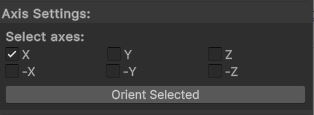
Esta sección define la dirección principal de trabajo.
Selección de ejes
Puedes activar uno o varios ejes positivos o negativos para definir hacia donde se aplican alineación, duplicado y offset.
Comportamiento importante:
- Un eje positivo y su versión negativa no pueden estar activos al mismo tiempo.
- Si no hay ningún eje activo, ciertas operaciones no podrán ejecutarse correctamente.
Orient Selected
Este botón orienta los objetos seleccionados para que miren hacia la dirección marcada por el eje activo principal.
Casos habituales:
- Hacer que una serie de piezas mire hacia X.
- Reorientar módulos antes de alinearlos o duplicarlos.
- Unificar la dirección base de varios objetos.
2. Align Objects
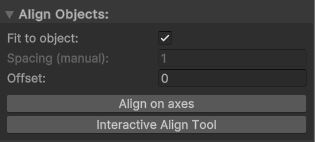
Esta sección sirve para ordenar una selección en línea a lo largo del eje elegido.
Fit to object
Cuando está activado, la herramienta calcula automáticamente el espaciado entre objetos según su tamaño visual, usando bounds para evitar solapes y conseguir una distribución más natural.
Cuando está desactivado, el usuario define ese espacio manualmente con Spacing (manual).
Offset
El campo Offset aplica un desplazamiento incremental sobre la selección siguiendo el eje activo.
Esto puede usarse para:
- Separar elementos rápidamente.
- Empujar una composición en una dirección.
- Ajustar visualmente una alineación sin rehacerla.
Align on axes
Ejecuta la alineación lineal de los objetos seleccionados.
Comportamiento importante:
- La herramienta conserva como referencia el primer objeto de la selección ordenada.
- El resto se coloca progresivamente a partir de él.
- El orden de selección puede influir en el resultado.
Interactive Align Tool
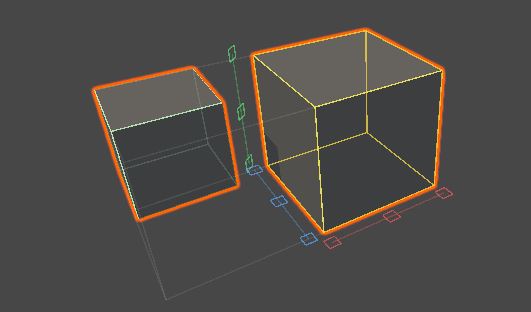
Activa un modo interactivo en la vista de escena.
Cómo funciona:
- Selecciona 2 o más objetos.
- El primer objeto seleccionado se convierte en referencia.
- Aparecen controles en escena sobre sus bounds.
- Los otros objetos se alinean respecto al mínimo, centro o máximo del objeto de referencia, según el botón pulsado.
Esto permite hacer alineaciones visuales muy rápidas sin ajustar valores manuales.
Casos de uso:
- Igualar alturas.
- Alinear bordes.
- Centrar varios elementos respecto a una pieza principal.
Importante:
Se debe pulsar el botón disable Interactive align para salir de este modo de alineación.
3. Duplicate Objects
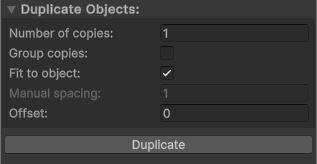
Genera las copias siguiendo la dirección marcada en Axis Settings.
Comportamiento importante:
- Si hay varios objetos seleccionados, la herramienta puede tratarlos como una composición y duplicarlos en bloque.
- Si se duplica una selección múltiple, puede crear agrupaciones auxiliares para preservar estructura y espaciado.
Number of copies
Define cuántas copias se van a generar.
Group copies
Cuando está activado, las copias se agrupan bajo un contenedor común.
Esto es útil para:
- Mantener la jerarquía más limpia.
- Mover o gestionar todo el resultado como una sola composición.
Fit to object y Manual spacing
Igual que en la sección de alineación, el espaciado puede calcularse automáticamente según el tamaño del objeto o definirse manualmente.
Offset
Permite previsualizar y ajustar separación incremental según el eje activo.
4. Mirror
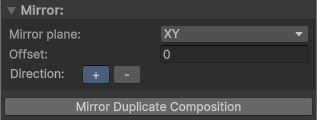
Crea una copia espejada del conjunto seleccionado. Permitiendo una construcción simétrica.
Comportamiento importante:
- El resultado se agrupa en un contenedor llamado MirrorGroup.
- La herramienta intenta conservar la estructura de la selección.
- El grupo espejado puede actualizarse en tiempo real si se mantiene seleccionado y se ajustan después los parámetros de espejo.
Mirror plane
Define el plano de espejo:
- XY
- XZ
- YZ
Direction
Permite decidir en qué lado del plano se colocará la composición espejada:
- +
- -
Offset
Define la separación extra entre el original y la composición espejada.
5. Circle distribution
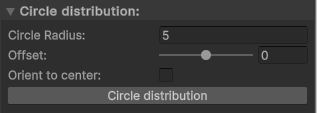
Esta sección distribuye la selección en círculo alrededor de un centro calculado a partir de la propia selección.
Casos de uso:
- Distribución radial de props.
- Montaje de elementos alrededor de un punto central.
- Composiciones de plazas, columnas, asientos, luces o decoración circular.
Circle Radius
Define el radio base de la distribución circular.
Offset
Permite ajustar el radio de forma rápida y revisar visualmente la separación.
Orient to center
Si está activado, cada objeto se orienta hacia el centro del círculo una vez distribuido.
6. Local rotation
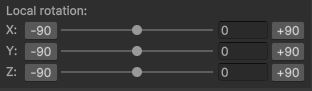
Permite aplicar giros locales de forma precisa.
Botones -90 y +90 permite ajustar rotaciones rápidamente por incrementos de 90 grados.
Más información
Notas de comportamiento
- Si no hay ejes activos, algunas operaciones no pueden ejecutarse.
- Align on axes usa como referencia el primer objeto de la selección ordenada.
- Interactive Align Tool requiere 2 o más objetos seleccionados.
- La distribución circular usa el centro medio de la selección.
- El espejo crea un grupo específico para el resultado reflejado.
- El ajuste posterior de parámetros de espejo puede actualizar la última composición espejada seleccionada.
Limitaciones
- La herramienta depende mucho de la calidad de la selección inicial y del eje definido.
- En composiciones complejas, el resultado puede variar según jerarquía, pivotes y bounds.
- La lógica de espaciado automático se basa en tamaño visual, por lo que conviene revisar el resultado en piezas con pivotes poco convencionales.