Unity Tool Documentation
 Rename Tool
Renombrado masivo y limpieza rápida de jerarquías.
Demo Video
Video de demostración
El video demo de Rename Tool puede mostrar un caso típico de limpieza tras generar objetos repetidos en una escena.
Tool 01
Rename Tool está pensada para resolver una tarea muy habitual dentro de producción: reorganizar nombres de objetos de forma rápida, consistente y segura directamente desde el editor en lugar de obligar al usuario a renombrar manualmente docenas o cientos de objetos, la herramienta permite aplicar cambios por bloques sobre la selección actual:
- Buscar y reemplazar texto en la nomenclatura.
- Añadir prefijos por categoría o sistema.
- Añadir sufijos para indicar variante, estado o función.
- Generar secuencias numeradas para elementos repetitivos.
Cómo funciona
La herramienta actúa sobre los Transform seleccionados en ese momento. Cada operación se aplica al conjunto actual de objetos seleccionados y modifica directamente su nombre en la jerarquía.
Las operaciones son inmediatas y compatibles con Undo, por lo que se pueden probar distintas opciones con seguridad.
1. Selected Objects
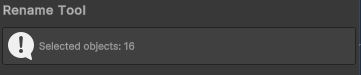
En la parte superior se muestra el número de objetos seleccionados. Esta lectura rápida ayuda a confirmar cuántos elementos van a verse afectados antes de lanzar cualquier operación.
2. Search and Replace
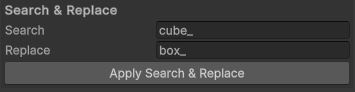
Esta sección permite buscar un texto dentro del nombre actual de cada objeto y sustituirlo por otro.
- Search: texto que se quiere localizar.
- Replace: texto que sustituirá al anterior.
Comportamiento:
- Solo se activa si hay objetos seleccionados y el campo Search no está vacío.
- El campo Replace puede quedar vacío si lo que se quiere es eliminar una parte del nombre.
- La sustitución se realiza sobre el nombre actual de cada objeto seleccionado.
Casos de uso habituales:
- Cambiar Wall_A por Wall_B.
- Eliminar un prefijo heredado de importación.
- Corregir errores de nomenclatura en lote.
3. Prefix
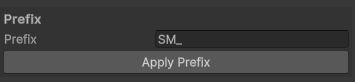
Esta sección añade un texto al inicio del nombre de cada objeto seleccionado.
- Prefix: texto que se añadirá delante del nombre actual.
Comportamiento:
- Solo se activa si hay selección y el prefijo no está vacío.
- El contenido del prefijo se concatena directamente al nombre existente.
Casos de uso habituales:
- Añadir categorías como ENV_, PROP_, FX_ o TMP_.
- Preparar grupos para una exportación o revisión.
- Unificar lotes de objetos generados en escena.
4. Suffix

Esta sección añade un texto al final del nombre actual.
- Suffix: texto que se añadirá al final del nombre.
Comportamiento:
- Solo se activa si hay selección y el sufijo no está vacío.
- El sufijo se añade sin reemplazar el contenido previo del nombre.
Casos de uso habituales:
- Marcar versiones o variantes como _LOD0, _Low, _High o _Proxy.
- Identificar estados de trabajo, como _Blockout o _Final.
- Etiquetar piezas para flujos concretos de producción.
5. Rename
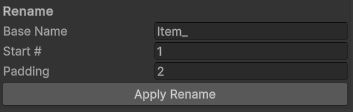
Esta es la sección de renombrado secuencial completo. En lugar de modificar una parte del nombre, genera una nueva base de nombre y una numeración automática.
- Base Name: nombre base que se aplicará a toda la selección.
- Start #: número inicial de la secuencia.
- Padding: cantidad mínima de dígitos usados en la numeración.
Comportamiento:
- Solo se activa si hay selección y Base Name no está vacío.
- La herramienta genera nombres con el formato BaseName + número.
- La numeración avanza uno a uno a partir del valor de Start #.
- Si Padding se deja en 0, la herramienta no añade numeración y usa solo Base Name en todos los objetos seleccionados.
Ejemplos:
- Base Name: Lamp_, Start #: 1, Padding: 3
- Resultado: Lamp_001, Lamp_002, Lamp_003...
- Base Name: Window_, Start #: 10, Padding: 2
- Resultado: Window_10, Window_11, Window_12...
Esta sección es muy útil para dejar listas colecciones de props, módulos, marcadores o piezas repetitivas con una nomenclatura limpia y consistente.
Importante
- La herramienta trabaja sobre la selección actual en escena, no sobre assets del proyecto.
- El orden de selección puede influir en el resultado del renombrado secuencial.
- No muestra una previsualización antes de aplicar el cambio.