Unity Tool Documentation
 Place in guide Tool
Placement controlado sobre guías, polígonos y áreas.
Demo Video
Video de demostración
El video demo puede cubrir un caso Along Guide y otro de relleno poligonal para enseñar la versatilidad de la tool.
Tool 11
Place in guide Tool está pensada para instanciar objetos siguiendo una guía, dispersarlos dentro de un área poligonal o rellenar una superficie con un patrón de tiles, todo ello directamente dentro del editor.
Su valor principal está en convertir una LineGuide en una estructura de colocación real. En lugar de trabajar solo con la guía como referencia visual, la herramienta la usa para generar instancias con reglas de escala, orientación, espaciado y distribución.
Place in guide Tool está orientada a tareas como:
- Instanciar piezas a lo largo de un recorrido.
- Construir composiciones lineales siguiendo una guía.
- Dispersar objetos dentro de un área poligonal.
- Rellenar superficies con un patrón modular tipo tile.
- Probar rápidamente variantes de spacing, escala u orientación.
- Convertir una guía en contenido editable y finalizable dentro de la escena.
Cómo funciona
La herramienta necesita dos elementos base:
- Una LineGuide válida.
- Una lista de Source Objects válidos.
A partir de ahí, puede trabajar en tres modos:
- Along Guide
- Scatter In Polygon
- Fill Polygon
Puntos importantes de funcionamiento:
- La guía define el recorrido o el área de trabajo.
- Los objetos fuente deben tener bounds renderizables para que la herramienta pueda medirlos correctamente.
- La herramienta genera un contenedor temporal de instancias asociado a la guía.
- Muchos cambios de parámetros regeneran automáticamente el resultado si ya hay guía y fuentes cargadas.
- El resultado puede finalizarse para desacoplarlo de la guía y recentrar su pivote.
Asignación de guía

Es el campo donde se asigna la LineGuide objetivo.La herramienta no funciona si no hay una guía válida. Más informacion sobre la creación de guías en la documentación de Line Guide Tool.
SEL
Este botón intenta capturar una LineGuide desde la selección activa de escena.
Es un acceso muy útil cuando ya estas trabajando con la guía y no quieres arrastrarla manualmente al campo.
1. Along Guide
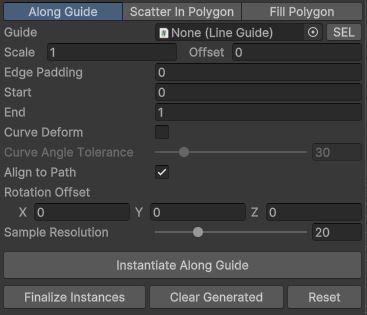
Este modo coloca instancias consecutivas a lo largo del recorrido de la guía.
Scale
Aplica una escala uniforme a todas las instancias generadas en este modo.
Offset
Define una separación adicional entre piezas consecutivas.
Su función principal es abrir o cerrar el ritmo entre instancias una vez que la herramienta ya ha calculado su contacto base según los bounds de cada pieza.
Edge Padding
En este modo, Edge Padding actúa como desplazamiento lateral respecto al recorrido, no como recorte del inicio o del final.
Esto es especialmente útil para:
- Separar una barandilla del eje de camino.
- Desplazar una hilera respecto a la guía base.
- Crear placement paralelo sin rehacer la línea.
Start y End
Definen el tramo útil de la guía que va a utilizarse para colocar instancias.
Comportamiento importante:
- Se interpretan como valores normalizados dentro de la longitud total.
- Start marca donde empieza el placement.
- End marca donde termina.
- End nunca puede quedar por debajo de Start.
Esto permite trabajar solo sobre una parte del recorrido sin tener que editar la guía original.
Curve Deform
Activa una deformación geometrica adicional sobre las piezas colocadas para que sigan mejor la curvatura del recorrido.
No es simplemente orientación: en este modo, la herramienta puede crear una versión deformada de la malla de cada pieza para adaptarla mejor a curvas suaves.
Curve Angle Tolerance
Solo se usa cuando Curve Deform está activo.
Su función es limitar en que condiciones se permite esa deformación. Si la pieza atraviesa un giro local demasiado fuerte, la herramienta evita deformarla.
Esto ayuda a que:
- Las piezas no se deformen de forma agresiva en esquinas duras.
- La adaptación geometrica se reserve para tramos suficientemente suaves.
Align to Path
Orienta las instancias según la tangente del recorrido.
Es uno de los controles más importantes en este modo, porque decide si la pieza acompana visualmente la dirección de la guía o si conserva una orientación más fija.
Rotation Offset
Permite aplicar una rotación adicional a las instancias una vez colocadas en la guía.
Es muy útil para corregir la orientación base de piezas que no miran en el eje esperado.
Sample Resolution
Define la resolución con la que la guía se muestrea internamente para placement y evaluacion.
Valores más altos:
- Mejoran precisión en curvas o formas complejas.
- Pueden incrementar el coste de regeneracion.
2. Scatter In Polygon
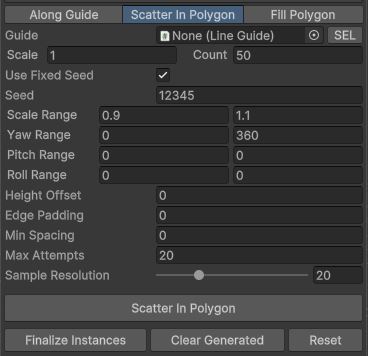
Este modo usa una LineGuide en modo Polygon como área de distribución aleatoria.
Scale
Aplica una escala base uniforme al conjunto generado.
Count
Define cuantas instancias intenta colocar la herramienta dentro del polígono.
Use Fixed Seed y Seed
Permiten fijar una semilla para que el scatter sea reproducible.
Esto es especialmente útil si quieres:
- Iterar sin perder una distribución concreta.
- Hacer ajustes manteniendo la misma base aleatoria.
Scale Range
Introduce variación aleatoria de escala sobre la escala base.
Yaw Range, Pitch Range y Roll Range
Permiten controlar la rotación aleatoria de cada instancia en los tres ejes.
Esto hace que el scatter no se limite a una simple distribución espacial, sino que también genere variación visual de orientación.
Height Offset
Desplaza las instancias verticalmente respecto al suelo muestreado del polígono.
Es útil para:
- Separarlas ligeramente del plano.
- Corregir pivotes de assets.
- Ajustar objetos que deben flotar o incrustarse un poco.
Edge Padding
Define un margen interior respecto al borde del polígono.
Cuanto mayor es este valor, más se alejan las instancias del contorno.
Min Spacing
Marca una distancia minima entre los puntos de scatter.
Es clave para evitar:
- Solapes
- Agrupaciones excesivas
- Densidades poco controladas
Max Attempts
Define cuántos intentos máximos hace la herramienta para colocar cada elemento cuando existen restricciones como Min Spacing o Edge Padding.
Valores bajos aceleran el proceso, pero pueden dejar huecos antes.
Valores altos ayudan a apurar mejor el área disponible.
Sample Resolution
Controla la resolución con la que se muestrea el polígono de la guía.
Es importante en formas curvas o contornos complejos.
3. Fill Polygon
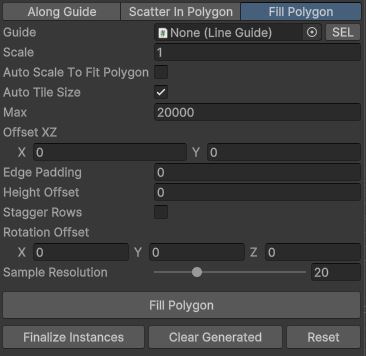
Este modo rellena un polígono con un patrón de tiles o piezas modulares.
Scale
Aplica una escala uniforme base a las piezas.
Auto Scale To Fit Polygon
Intenta ajustar automáticamente la escala para que el patrón encaje mejor dentro del área útil del polígono.
Comportamiento importante:
- Este ajuste tiene más sentido cuando Auto Tile Size está activado.
- Busca un equilibrio para que el tamaño de tile se adapte mejor al ancho y fondo del área.
Auto Tile Size
Cuando está activo, la herramienta calcula el tamaño del tile a partir de los bounds reales de las piezas fuente.
Cuando está desactivado:
- El usuario define manualmente Tile Size XZ.
Max
Marca el número máximo de piezas que la herramienta colocará.
Es una medida de seguridad importante para evitar rellenos demasiado densos o costosos.
Tile Size XZ
Solo aparece cuando Auto Tile Size está desactivado.
Permite definir manualmente el tamaño base del tile en el plano XZ.
Offset XZ
Introduce separación adicional entre piezas en los ejes del relleno.
Es útil para:
- Abrir el patrón.
- Evitar contacto exacto entre tiles.
- Ajustar el ritmo visual del fill.
Edge Padding
Define un margen interior respecto al contorno del polígono.
Sirve para evitar que el tile fill llegue demasiado cerca del borde.
Height Offset
Aplica un desplazamiento vertical adicional al resultado.
Stagger Rows
Desplaza filas alternas media celda.
Es muy útil para:
- Romper una cuadricula demasiado rigida.
- Generar una lectura tipo ladrillo o patrón escalonado.
Rotation Offset
Permite aplicar una rotación global adicional al conjunto de tiles.
Sample Resolution
Define la resolución de muestreo del polígono de entrada.
Source Pattern
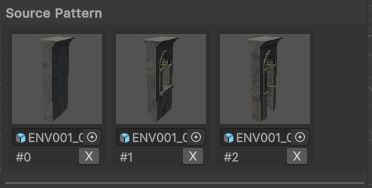
Esta sección define que objetos pueden instanciarse.
- Puedes arrastrar GameObject o componentes al área de patrón.
- Cada entrada se representa como un tile con preview.
- Cada slot puede editarse individualmente.
- Cada entrada puede eliminarse con X.
Importante:
- Las fuentes no tienen por que ser solo prefabs asset.
- La herramienta acepta GameObject válidos siempre que pueda medir sus bounds correctamente.
- Si una fuente no tiene Renderer útil para calcular bounds, no podrá usarse para placement.
Drop Sources Here
Si no hay fuentes cargadas, la sección muestra un área vacía donde arrastrarlas.
Tiles de fuente
Cada tile incluye:
- Preview
- Campo de referencia
- Indice interno
- Botón de eliminación
Cuando hay varias fuentes:
- Along Guide las usa en secuencia repetida.
- Scatter In Polygon las elige aleatoriamente.
- Fill Polygon las alterna según el orden de colocación.
Acciones

Finalize Instances
Finaliza el resultado generado actualmente.
Qué hace:
- Recentra el pivote del contenedor según sus hijos.
- Lo desacopla de la LineGuide.
- Lo deja como un grupo independiente en escena.
Es la opcion correcta cuando quieres convertir el resultado en contenido ya consolidado.
Clear Generated
Elimina el contenedor temporal actualmente asociado a la herramienta.
Importante:
- Si ya habias finalizado el resultado, ese grupo final ya no está enlazado como contenedor actual y esta acción no lo afecta.
Reset
Restablece la configuración de la interfaz a sus valores por defecto y limpia la guía y las fuentes asignadas.
Importante:
- Reset no equivale a borrar el resultado ya generado en escena.
- Si quieres eliminar el contenido temporal, la acción correcta es Clear Generated.
Más información
Buenas prácticas
- Usa Line Guide Tool para preparar bien la guía antes de entrar en placement.
- Si trabajas con áreas, asegurate de que la guía este en modo Polygon.
- Revisa siempre que las fuentes tengan bounds válidos y representativos.
- En Along Guide, usa Rotation Offset para corregir piezas que no miran en el eje esperado.
- En Scatter In Polygon, combina Min Spacing, Edge Padding y Seed para obtener resultados controlables.
- En Fill Polygon, no confundas Auto Tile Size con Auto Scale To Fit Polygon: uno mide la pieza y el otro intenta adaptar mejor la escala al área.
- Finaliza el resultado cuando ya no quieras que siga ligado a la guía.
Notas de comportamiento
- La herramienta genera contenedores distintos según el modo activo.
- Along Guide puede funcionar también sobre una guía poligonal, tratandola como recorrido cerrado.
- Scatter In Polygon y Fill Polygon requieren una LineGuide en modo Polygon.
- El placement puede regenerarse automáticamente al cambiar parámetros si ya existe guía y fuentes.
- El contenedor temporal se mantiene como hijo de la guía hasta que se finaliza.
Limitaciones
- La herramienta depende de una guía válida y de fuentes con bounds utilizables.
- Scatter In Polygon y Fill Polygon no funcionan con guías que no sean poligonales.
- Si el Edge Padding es demasiado grande para el área, no podrá colocarse contenido valido.
- En recorridos con giros duros, Curve Deform puede no aplicarse a ciertas piezas por tolerancia de curvatura.
- Reset no elimina automáticamente el contenido ya generado.