Unity Tool Documentation
 Line Guide Tool
Base de guías para recorridos, áreas y volúmenes de trabajo.
Demo Video
Video de demostración
El video demo puede recorrer varios modos de guía y cómo se reutilizan en placement o filtrado.
Tool 10
Line Guide Tool está pensada para crear guías editables directamente en escena y usarlas como soporte para placement, selección espacial, definición de áreas y organización de composiciones dentro de Unity.
Su valor principal está en que no se limita a dibujar una línea visual. La herramienta genera un objeto LineGuide reutilizable, editable en Scene View y también configurable desde su inspector. Eso la convierte en una pieza central del pack, porque varias herramientas se apoyan en estas guías para colocar, filtrar o generar contenido.
Line Guide Tool está orientada a tareas como:
- Crear recorridos editables para placement lineal.
- Definir contornos poligonales para áreas o footprints.
- Delimitar volúmenes de selección mediante Cube Guide.
- Trazar líneas directamente sobre superficies de la escena.
- Preparar guías reutilizables para otras herramientas del pack.
- Ajustar esquinas rectas o redondeadas por punto en ciertos modos.
Es especialmente útil cuando hace falta establecer una estructura espacial clara antes de poblar, generar o filtrar contenido.
Cómo funciona
La herramienta tiene dos capas de trabajo:
- La ventana Line Guide Tool, donde se crea la guía inicial y se define su modo base.
- El componente LineGuide, que después puede seguir editandose desde el inspector y desde la propia Scene View.
Esto significa que el flujo no termina al pulsar Create New Line. En realidad, ahi empieza la fase de edición de la guía.
Puntos importantes de funcionamiento:
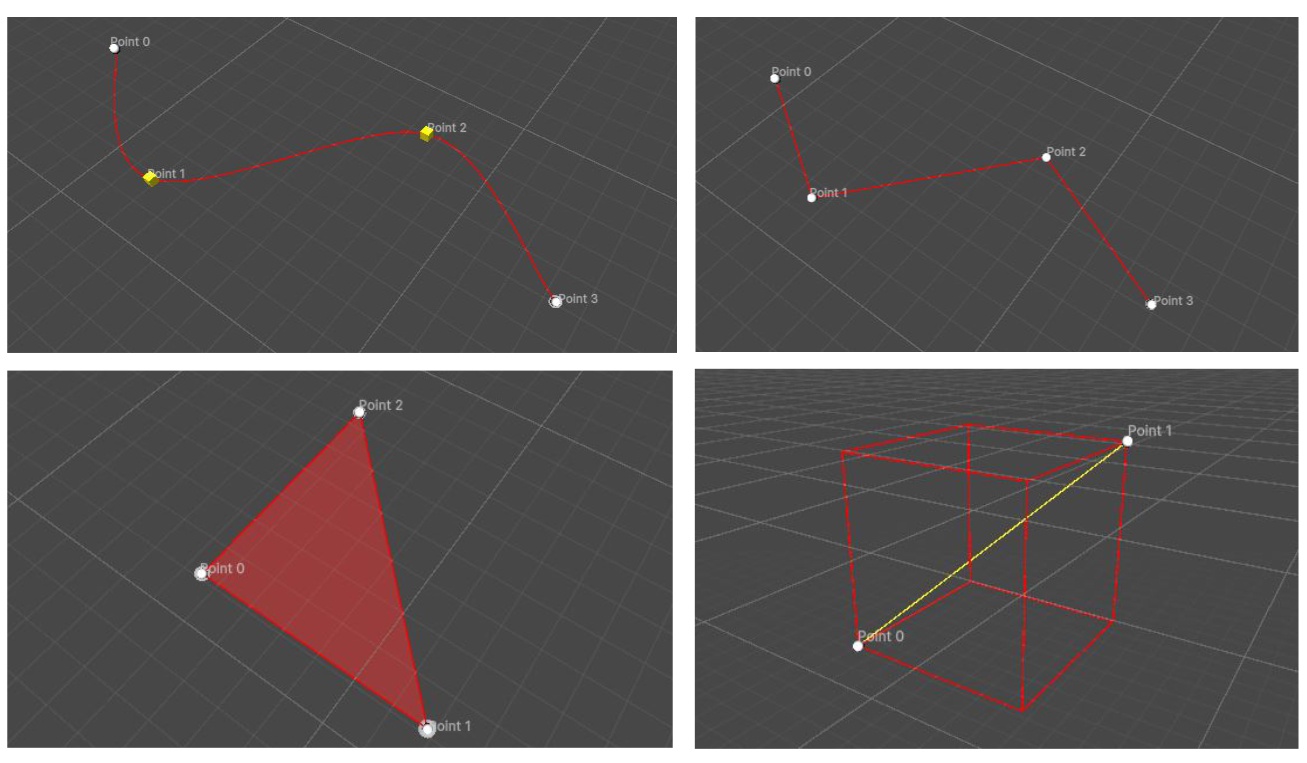
- Soporta cuatro modos de guía: Curved, Polyline, Polygon y Cube.
- Puede crear puntos directamente sobre superficies seleccionadas.
- En modo Polygon, puede intentar construir automáticamente una huella a partir de la selección.
- En modo Cube, la guía se define con dos puntos opuestos del volumen.
- El componente dibuja la guía en escena y mantiene puntos de control editables.
Parámetros
Default color

Define el color base de la guía. Es el color principal con el que se dibuja el recorrido o la forma en escena.
Line mode
Define el tipo de guía que se va a crear.
Opciones:
- Curved: spline suave para recorridos fluidos.
- Polyline: recorrido recto por segmentos.
- Polygon: contorno cerrado para áreas o footprints.
- Cube: volumen definido por dos esquinas opuestas.
Default points
Define el número inicial de puntos de control.
Comportamiento importante:
- En Polygon, el mínimo es 3.
- En el resto de modos lineales, el mínimo es 2.
- En Cube, este valor queda fijado y bloqueado en 2.
Default segments
Solo aparece en modo Curved.
Define la resolución base de la guía curva. Cuantos más segmentos tenga, más suave será la lectura de la spline.
Draw control lines
Activa o desactiva la visualización de las líneas auxiliares entre puntos de control.
Esto ayuda a leer mejor la estructura de la guía, especialmente en modos rectos o poligonales.
1. Create New Line
Crea un nuevo objeto LineGuide en la escena con la configuración actual.
Comportamiento importante:
- La guía se crea dentro del stage actual.
- Si no hay una colocación especial, aparece frente a la cámara de escena.
- En Polygon, la herramienta puede intentar generar automáticamente la forma a partir de la selección actual.
- En Cube, crea un volumen base con dos puntos opuestos.
Creación automatica de `Polygon`
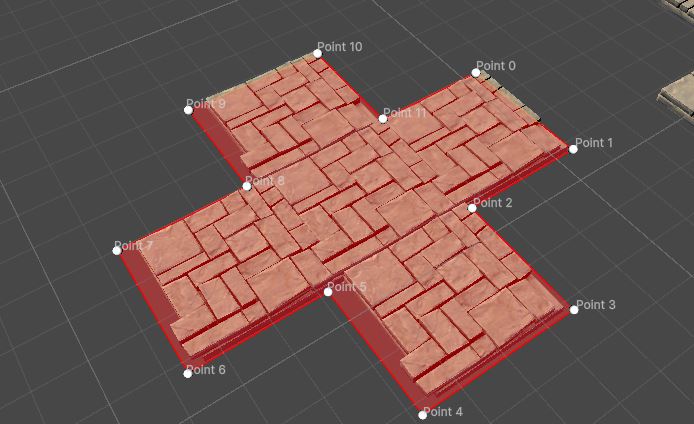
Cuando el modo activo es Polygon, la herramienta intenta construir una huella a partir de la selección actual si esta contiene meshes válidos.
Esto resulta muy útil para:
- Crear contornos aproximados de edificios o grupos de meshes.
- Sacar footprints rápidos desde una selección existente.
- Obtener una base poligonal sin dibujarla punto a punto.
Si no encuentra una base válida, crea un polígono regular simple.
2. Create line on selected surfaces
Activa el flujo de colocación de puntos sobre superficies seleccionadas. En lugar de crear la guía y mover puntos después, este modo permite dibujarla directamente clicando sobre meshes seleccionados en escena.
Cuando se activa:
- La herramienta recopila los MeshFilter de la selección actual.
- Crea una guía temporal.
- Empieza a registrar puntos directamente sobre la superficie bajo el cursor.
Si no hay superficies válidas, la herramienta muestra un aviso y no entra en este modo.
Controles de Surface Placement

Mientras el modo está activo:
- Left click: añade un punto.
- Backspace: elimina el ultimo punto colocado.
- Enter, Space o Right click: finaliza la colocación.
- Esc: cancela la colocación.
La ventana también muestra:
- Finish Placement
- Cancel Placement
Y la Scene View dibuja un overlay con recordatorio de controles.
Comportamiento importante
- La guía se actualiza en tiempo real mientras colocas puntos.
- Si aún no has llegado al mínimo de puntos, la herramienta completa temporalmente la estructura para mantener la guía válida.
- Si cancelas con borrado, la guía creada para esa sesión se elimina.
- Si finalizas sin suficientes puntos, la herramienta duplica el ultimo punto hasta alcanzar el mínimo requerido por el modo.
Este flujo es muy útil para seguir bordes, definir caminos o construir contornos apoyandose en geometría real de la escena.
LineGuide Component
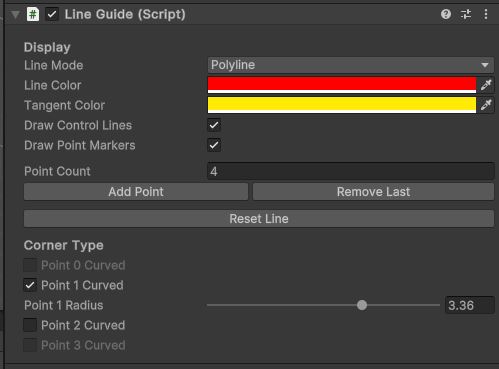
Una vez creada la guía, gran parte del trabajo pasa al inspector del componente.
lineColor y tangentColor
lineColor define el color principal de la guía.
tangentColor se usa para elementos auxiliares, tangentes visuales o lectura de control en escena.
drawControlLines
Activa o desactiva las líneas de apoyo entre puntos de control.
drawPointMarkers
Controla la visibilidad de los marcadores de punto en la guía.
Esto es útil si quieres una lectura más limpia o más técnica de la forma.
fillPolygonArea y polygonFillColor
Solo aplican al modo Polygon.
Permiten rellenar visualmente el interior del área con un color semitransparente.
Esto mejora mucho la lectura de superficie en escena y ayuda a usar el polígono como área de trabajo clara.
Point Count
Permite ajustar el número de puntos de la guía desde inspector.
Comportamiento importante:
- Nunca baja por debajo del mínimo requerido por el modo actual.
Add Point
Añade un nuevo punto al final de la guía.
Remove Last
Elimina el ultimo punto, siempre que no se rompa el mínimo necesario del modo actual.
Reset Line
Reinicia la guía al mínimo de puntos valido para ese modo y sincroniza de nuevo los controles.
Es una forma rápida de limpiar una guía y reconstruirla.
Corner Type en Polyline y Polygon
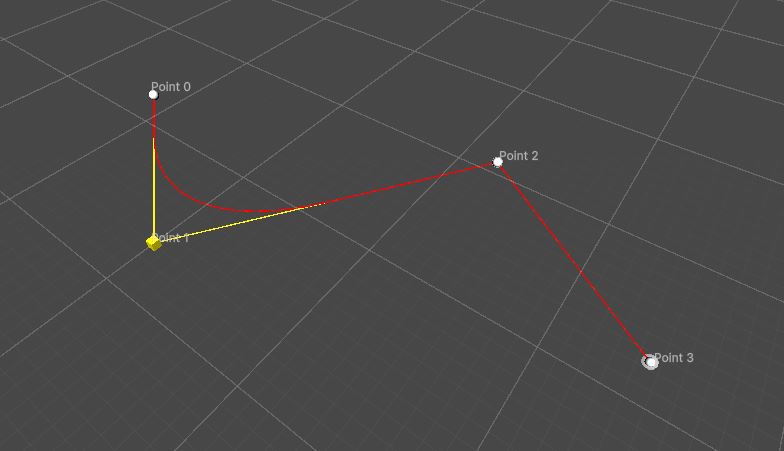
En los modos Polyline y Polygon, el inspector incluye una sección Corner Type.
Permite decidir, punto por punto, si una esquina se comporta como:
- Recta
- Curva
Además, cuando un punto esta marcado como curvo, se habilita un control de radio:
- Point X Radius
Esto aporta mucho control local sobre la forma final, porque permite mezclar:
- Tramos rectos.
- Esquinas duras.
- Esquinas suavizadas.
Comportamiento importante:
- En Polyline, los puntos extremos no pueden marcarse como curvos.
- En Polygon, cualquier vértice puede configurarse y redondearse.
Más Información
Buenas prácticas
- Piensa primero si necesitas recorrido, área o volumen antes de elegir el modo.
- Usa Polygon cuando la guía vaya a alimentar placement de área o generación procedural.
- Usa Cube cuando la guía vaya a servir como volumen de filtrado.
- Si la guía va a ser reutilizada mucho, cuida bien nombres, punto inicial y limpieza de forma.
- En Polyline y Polygon, aprovecha la mezcla de esquinas rectas y curvas para afinar la silueta.
- Si trabajas sobre geometría real, el modo Surface Placement suele ser más rápido que mover puntos uno a uno después.
Notas de comportamiento
- Cube trabaja siempre con dos puntos.
- Polygon exige al menos tres puntos.
- Curved es el único modo que usa segments como parámetro principal de suavidad.
- El inspector del componente es parte esencial del flujo, no solo la ventana inicial.
- La guía se dibuja en escena y se actualiza a partir de sus puntos de control.
Limitaciones
- La herramienta no coloca objetos por si sola; crea guías para otros procesos o para organización espacial.
- La generación automatica de footprint en Polygon es aproximada y puede requerir ajuste manual.
- El placement sobre superficies depende de que la selección tenga MeshFilter válidos.
- Una guía mal planteada de base puede afectar negativamente a herramientas que dependan después de ella.