Unity Tool Documentation
 Procedural Building Tool
Generación de edificios modulares dentro del editor.
Demo Video
Video de demostración
El video demo puede mostrar un bloque base de edificio y una pasada posterior de dressing y ajuste del resultado.
Tool 12
Procedural Building Tool es la herramienta de generación arquitectónica de Grillo Tools for Unity. Está pensada para crear múltiples edificios a partir de guías, módulos y reglas de distribución, todo ello directamente dentro del editor de Unity.
Su valor principal está en separar claramente el proceso en dos fases:
- Generar guías de edificio dentro de un área.
- Colocar modelos sobre esas guías según el modo de geometría elegido.
Procedural Building Tool está orientada a tareas como:
- Generar múltiples edificios dentro de un área definida.
- Crear footprints poligonales con control de lados, radio e irregularidad.
- Distribuir alturas y plantas de forma procedural.
- Poblar fachadas con módulos de pared, esquinas y cubiertas.
- Alternar entre una solución Modular y otra Projected Planes.
- Consolidar tandas de generación como batches finales dentro de escena.
Es especialmente útil en blockout avanzado, generación de entornos urbanos, exploración de masas arquitectónicas y preparación de bases modulares para dressing posterior.
Cómo funciona
La herramienta necesita tres ingredientes base:
- Un área de generación en forma de LineGuide poligonal.
- Al menos un Wall Module.
- Un conjunto de reglas de footprint, verticalidad y placement.
A partir de ahí, el flujo general es:
- Definir o generar el área.
- Configurar reglas de generación.
- Generar guías de edificios.
- Colocar modelos sobre esas guías.
- Limpiar, repetir o finalizar el lote.
Puntos importantes de funcionamiento:
- Generate Guides no coloca modelos; crea la estructura base de cada edificio.
- Place Models On Guides usa las guías existentes para instanciar módulos.
- La herramienta puede trabajar en Modular o en Projected Planes.
- Los resultados se agrupan en contenedores separados para guías, edificios generados y batches finalizados.
Modos de creación
En la parte superior se define el modo general de construccion.
Modular
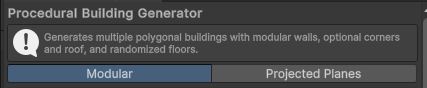
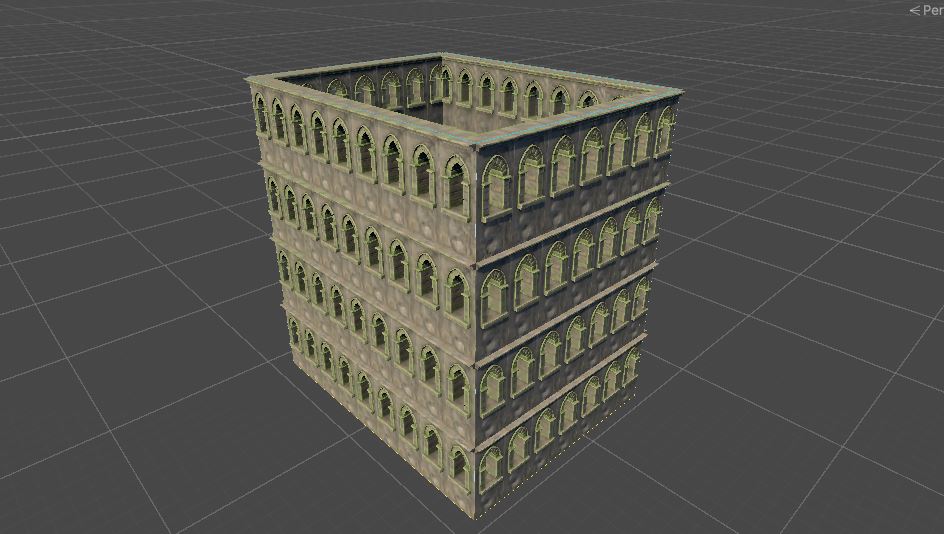
Es el modo orientado a construccion por piezas.
Caracteristicas:
- Usa Wall Modules como base.
- Puede usar Corner Modules.
- Puede usar Roof Modules.
- Trabaja con una lógica de fachada modular y cierre de perimetro.
Es el modo más adecuado cuando el objetivo es construir edificios a partir de piezas ya pensadas como kit modular.
Projected Planes
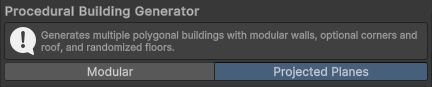
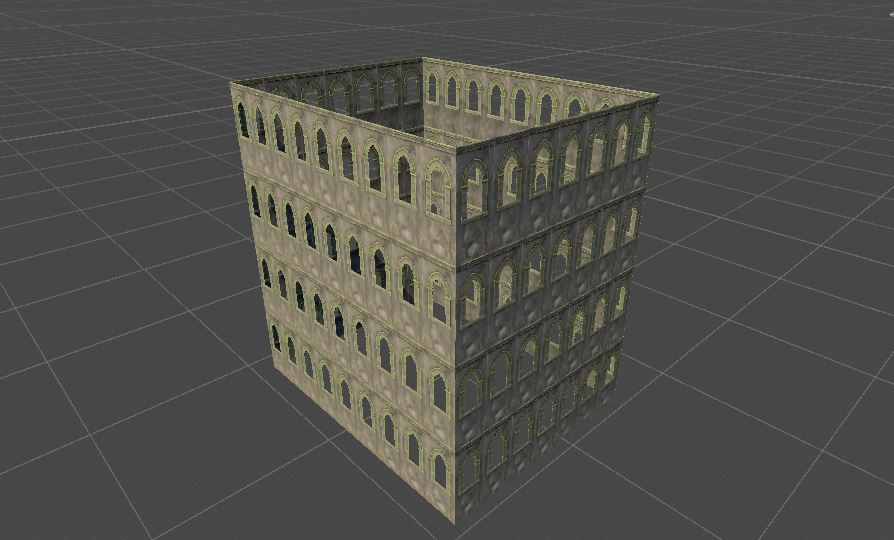
Es el modo orientado a proyectar modelos sobre planos de fachada.
Caracteristicas:
- Usa Wall Modules y opcionalmente Roof Modules.
- Ignora Corner Modules.
- Genera versiones temporales proyectadas de las piezas para colocarlas como fachadas planas.
- Está pensado para una lectura más plana y menos dependiente del encaje por esquina.
Es útil cuando quieres una solución más rápida o más estilizada, o cuando el kit no esta preparado para un cierre modular estricto.
Área
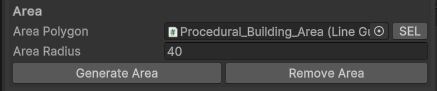
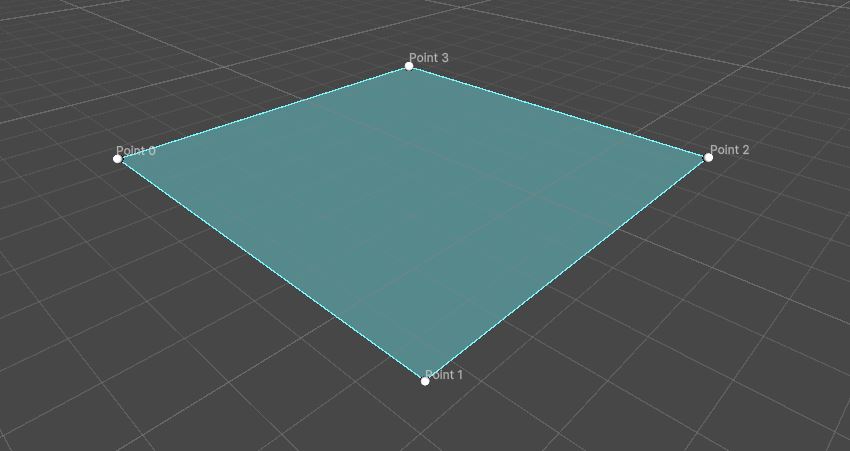
Esta sección define el contenedor espacial donde podrán aparecer los edificios.
Área Polygon
Es la LineGuide en modo Polygon que delimita el área de generación.
La herramienta necesita una guía válida de este tipo para poder generar edificios.
SEL
Intenta asignar la LineGuide seleccionada actualmente en escena.
Área Radius
Define el tamaño base de un área generada automáticamente.
Generate Área
Crea una LineGuide poligonal nueva con nombre de área procedural y la coloca delante de la cámara de escena.
Es una forma rápida de arrancar el flujo sin tener que preparar el área manualmente desde Line Guide Tool.
Remove Área
Elimina el área procedural generada automáticamente cuando ya no se necesita.
Lectura práctica del bloque Área
Este bloque no genera edificios todavía. Su función es establecer el territorio valido donde luego podrán aparecer footprints.
Parámetros generales
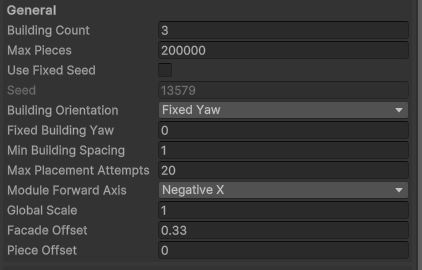
Esta sección define el comportamiento global de la generación tanto en modo Modular y el modo Projected Planes
Building Count
Define cuántos edificios intenta generar la herramienta dentro del área.
Max Pieces
Marca un límite global de piezas instanciables durante la fase de placement.
Es una medida de seguridad importante para evitar explosiones de contenido.
Use Fixed Seed y Seed
Permiten fijar una semilla para hacer la generación reproducible.
Esto es especialmente útil cuando:
- Quieres iterar sin perder una distribución concreta.
- Necesitas repetir exactamente una configuración.
Building Orientation
Define la orientación general de los edificios.
Opciones:
- Random
- FixedYaw
Fixed Building Yaw
Solo se usa cuando el modo de orientación es FixedYaw.
Permite alinear todos los edificios a una misma orientación base.
Min Building Spacing
Marca la separación minima entre footprints de edificio.
Es un parámetro clave para controlar densidad y evitar solapes.
Max Placement Attempts
Define cuántos intentos hace la herramienta para encontrar una posición válida para cada edificio dentro del área.
Si el área es pequena o los footprints son muy ambiciosos, este valor influye directamente en cuantas guías llegan a generarse con exito.
Module Forward Axis
Define que eje local de los módulos debe considerarse como su dirección de avance sobre la fachada.
Es un parámetro importante para que las piezas se orienten bien durante la colocación.
Global Scale
Aplica un multiplicador de escala general al conjunto modular.
Facade Offset
Solo aparece en Modular.
Desplaza las fachadas hacia fuera respecto al footprint base.
Es útil para ajustar el grosor o la lectura exterior del edificio.
Piece Offset
Solo aparece en Modular.
Permite introducir una separación o correccion entre piezas vecinas de fachada.
Footprint
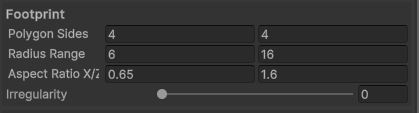
Esta sección define la forma base de cada edificio.
Polygon Sides
Define el rango de número de lados posible para cada footprint.
Valores bajos producen edificios más simples.
Valores mayores permiten soluciones más complejas o variadas.
Radius Range
Define el rango de tamaño base del footprint.
Es uno de los parámetros que más afecta al volumen general de la generación.
Aspect Ratio X/Z
Permite estirar o comprimir el footprint en planta.
Con ello se obtiene una variación más rica entre edificios más cuadrados, más alargados o más comprimidos.
Irregularity
Introduce irregularidad en la forma del footprint.
Cuanto mayor es este valor:
- Menos regular resulta la huella.
- Más orgánico o menos predecible se vuelve el contorno.
Vertical
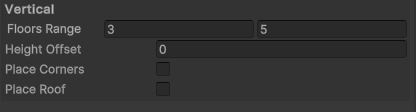
Esta sección controla el comportamiento en altura.
Floors Range
Define el rango de número de plantas que puede tener cada edificio.
Height Offset
Ajusta el espaciado vertical entre bandas de planta.
Es una forma de abrir o comprimir la lectura vertical sin rehacer las guías.
Place Corners
Solo aparece en Modular.
Activa la colocación de Corner Modules cuando existan y tenga sentido usarlos.
Place Roof
Activa la colocación de Roof Modules.
Acciones
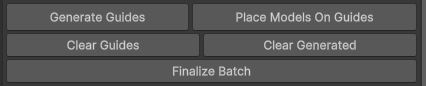
La herramienta se apoya en cinco acciones principales:
- Generate Guides
- Place Models On Guides
- Clear Guides
- Clear Generated
- Finalize Batch
Generate Guides
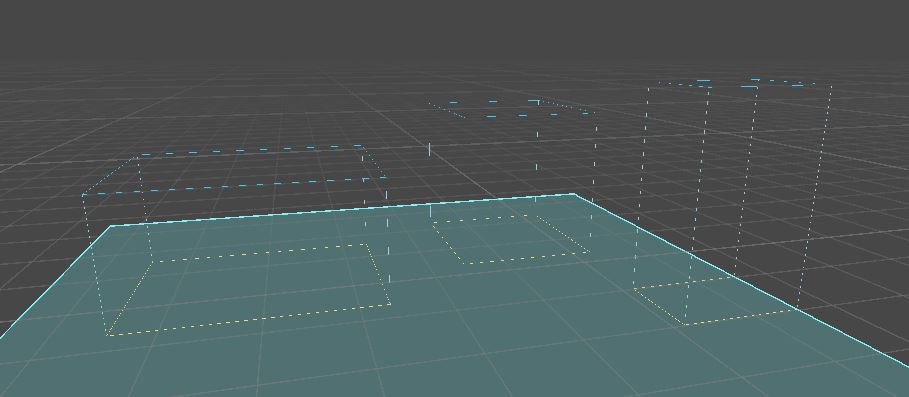
Genera las guías de edificio dentro del área disponible.
Comportamiento importante:
- Requiere que exista al menos un Wall Module.
- Requiere un Área Polygon valido.
- No coloca modelos todavía.
- Intenta encontrar footprints válidos que quepan dentro del área y respeten el spacing.
El resultado se guarda dentro de un contenedor de guías.
Place Models On Guides
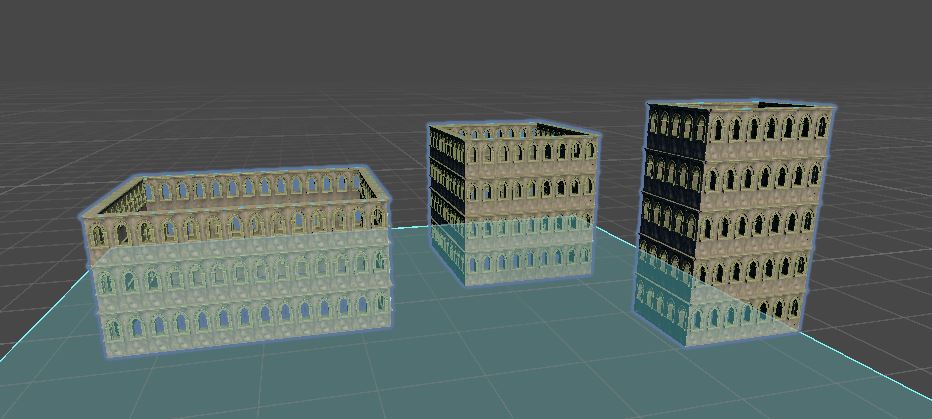
Recorre las guías ya generadas y coloca modelos sobre ellas.
Comportamiento importante:
- Requiere guías existentes.
- Usa los módulos actualmente cargados.
- Puede reutilizar la misma semilla si está activada.
- En Projected Planes, genera versiones temporales proyectadas de los módulos.
Esta acción es la que convierte las guías en edificios visibles.
Clear Guides
Vacía el contenedor de guías generadas.
Es útil cuando quieres rehacer por completo la fase de footprint.
Clear Generated
Vacía el contenedor de edificios generados actualmente.
Es útil cuando quieres mantener las guías, pero rehacer el placement de módulos.
Finalize Batch
Consolida el lote actual dentro de un batch finalizado.
Qué hace:
- Crea un nuevo Batch_xxx.
- Mueve dentro el contenido generado.
- Conserva la geometría proyectada necesaria en ese lote.
- Limpia grupos vacios y recentra el pivote.
- Puede vaciar o eliminar contenedores temporales si ya no tienen contenido.
Es la acción adecuada cuando quieres convertir la iteración actual en un resultado estable dentro de escena.
Librerias de módulos
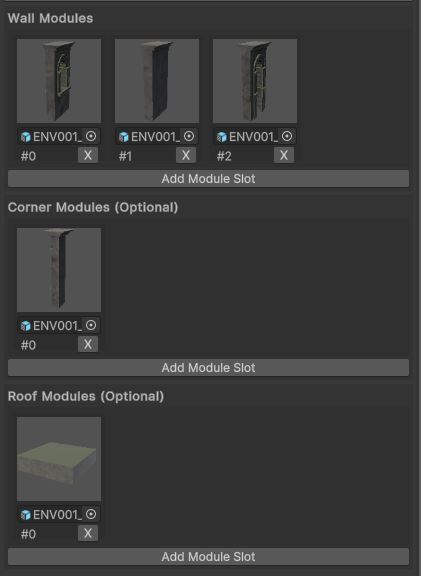
La parte inferior de la herramienta gestiona las piezas fuente.
Secciones posibles:
- Wall Modules
- Corner Modules (Optional)
- Roof Modules (Optional)
Cada sección funciona con una rejilla de tiles que permite:
- Arrastrar módulos
- Ver preview
- Editar slots
- Eliminar entradas
- Anadir slots manualmente
Wall Modules
Es la librería obligatoria.
Sin al menos un módulo de pared, la herramienta no puede dimensionar guías ni colocar edificios.
Corner Modules
Solo pueden ser establecidas en modo Modular. Se debe activar la opción de Place Corner en la configuración Vertical.
Sirve para reforzar la lectura de esquina cuando el cierre del footprint lo requiere.
Importante: esta opción está en fase experimental y puede generar resultados no deseados según el footprint, los módulos asignados o la combinación de parámetros activa.
Roof Modules
Se usa para coronar el edificio cuando Place Roof está activo. Se debe activar la opción de Place Roof en la configuración Vertical.
Importante: esta opción está en fase experimental y puede generar resultados no deseados según la cubierta esperada, los módulos asignados o la configuración general del edificio.
Más información
Buenas prácticas
- Prepara bien el área con Line Guide Tool si necesitas un contorno muy concreto.
- Empieza con Wall Modules representativos para que el sizing de guías sea coherente.
- Usa Use Fixed Seed cuando quieras iterar de forma controlada.
- No confundas Clear Guides con Clear Generated: una limpia estructura base y la otra limpia solo el resultado visible.
- En Modular, revisa bien Module Forward Axis si notas orientaciones extranas.
- En Projected Planes, recuerda que las esquinas no se resuelven con Corner Modules.
- Finaliza por lotes cuando una iteración ya merezca conservarse.
Notas de comportamiento
- La herramienta mantiene contenedores separados para guías, edificios generados y batches finalizados.
- Generate Guides puede no alcanzar el total pedido si el área es pequena o los footprints son demasiado agresivos.
- Place Models On Guides usa las guías existentes y puede aprovechar ajustes verticales actuales sin necesidad de regenerarlas siempre.
- Projected Planes crea datos temporales que la herramienta limpia o preserva según el momento del flujo.
Limitaciones
- Requiere al menos un Wall Module valido.
- Necesita un Área Polygon en modo Polygon.
- La densidad del área, el spacing y el tamaño de footprint pueden impedir alcanzar el número objetivo de edificios.
- Corner Modules solo tienen sentido en Modular.
- Projected Planes no está pensado para resolver esquinas modulares explícitas.
- Una mala orientación base del módulo puede afectar mucho al resultado si Module Forward Axis no coincide con el asset.