Unity Tool Documentation
 Selection Tool
Filtrado transversal para jerarquía, mesh, material y volumen.
Demo Video
Video de demostración
El video demo puede centrarse en filtros espaciales con Cube Guide y preparación de selección para otras tools del pack.
Tool 02
Selection Tool Está diseñada para agilizar tareas de selección, filtrado y análisis de objetos dentro de la escena, permitiendo al usuario moverse con mucha más rapidez entre conjuntos complejos de elementos.
Selection Tool no es solo una utilidad para seleccionar objetos: es una herramienta de navegación, filtrado y análisis de escena. Su combinación de búsqueda global, refinado local, control jerárquico, selección espacial y lectura por tipos la convierte en una pieza clave dentro de Grillo Tools for Unity, especialmente en escenas grandes o en flujos de producción donde la organización y la rapidez de iteración son esenciales.
Selection Tool está pensada para resolver tareas frecuentes de producción como:
- Encontrar rápidamente objetos por criterio técnico o visual.
- Expandir o reducir selecciones complejas.
- Aislar visualmente grupos de trabajo dentro de la escena.
- Filtrar elementos por jerarquía, material, mesh o nombre.
- Analizar qué tipos de objetos y componentes contiene una selección.
- Filtrar por selección espacial mediante Cube Guide.
Cómo funciona
La herramienta combina dos grandes enfoques:
- Selección global en escena.
- Filtrado sobre la selección actual.
Algunas acciones buscan coincidencias en toda la escena cargada, mientras que otras solo refinan el conjunto que ya está seleccionado. Esto permite usar Selection Tool tanto para encontrar objetos desde cero como para ir afinando una selección paso a paso.
1. Include inactive

El toggle Include inactive controla si las operaciones deben considerar también objetos inactivos en la escena.
Si está desactivado, los objetos inactivos quedarán fuera de las búsquedas y filtros.
2. Scene Visibility
Esta sección permite aislar visualmente la selección actual en la vista de escena para revisar grupos grandes sin ruido visual.
Es importante entender que esta sección no cambia la selección, solo la visibilidad en escena.
`Isolate Selection`

Oculta visualmente el resto de objetos de la escena y deja visibles solo los objetos seleccionados.
`Disable Isolate`

Reemplaza el botón Isolate Selection cuando el aislamiento ya está activo.
Permite salir del modo aislamiento y restaurar la visibilidad previa.
3. Hierarchy Selection
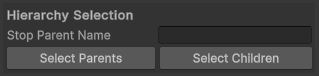
Esta sección está orientada a navegar relaciones de parentesco en la jerarquía.
`Stop Parent Name`
Al usar Select Parents, la herramienta mira el padre inmediato del objeto seleccionado. Si ese padre tiene exactamente el nombre escrito en Stop Parent Name, no selecciona ese padre y mantiene seleccionado el objeto hijo.
`Select Parents`
Selecciona al padre directo de los objetos actualmente seleccionados en escena para localizar contenedores o grupos raíz.
Si Stop Parent Name coincide exactamente con el nombre del padre inmediato, la herramienta no sustituye ese objeto por su padre y mantiene el objeto actual dentro del resultado.
`Select Children`
Seleccionada a todos los elementos descendientes en jerarquía de los objetos actualmente seleccionados en escena. La selección actúa a todos los niveles inferiores del objeto seleccionado.
4. By Material
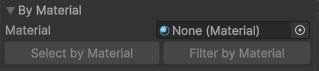
Esta sección sirve para encontrar o filtrar todos los objetos en función del material asignado en el campo Materital.
Select by Material
Busca en toda la escena los objetos que usan el material indicado y los selecciona.
Filter by Material
Refina la selección actual y deja únicamente los objetos seleccionados que usan ese material.
5. By MeshFilter
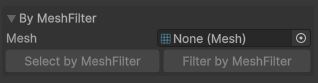
Esta sección permite seleccionar o filtrar por malla asignada en MeshFilter de los objetos de escena. . Útil para localizar instancias repetidas de un mismo mesh.
En la interfaz, estas acciones requieren que el campo Mesh.
Select by MeshFilter
Busca en toda la escena los objetos que usan la malla indicada y los selecciona.
Filter by MeshFilter
Refina la selección actual y conserva solo los objetos que tienen la misma malla asignada en el campo Mesh.
6. By Name
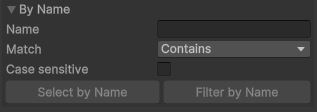
Esta sección permite buscar o filtrar objetos por nombre.
Cuándo usarlo:
- Para localizar grupos con convenciones de naming concretas.
- Para limpiar jerarquías grandes.
- Para preparar trabajo posterior con Rename Tool.
Match
Define el tipo de coincidencia entre el texto del campo Name y el nombre del objeto. Podemos encontrar las siguientes opciones:
Contains
Selecciona objetos cuyo nombre contiene ese texto en cualquier parte.
Exact
Selecciona solo objetos cuyo nombre coincide completamente con el texto.
StartsWith
Selecciona objetos cuyo nombre empieza con ese texto.
EndsWith
Selecciona objetos cuyo nombre termina con ese texto.
Case sensitive
Activa o desactiva si la comparación distingue mayúsculas y minúsculas.
Select by Name
Busca en toda la escena los objetos cuyo nombre cumple el criterio elegido.
Filter by Name
Refina la selección actual y deja únicamente los objetos cuyo nombre coincide con ese patrón.
7. Cube Guide Filter
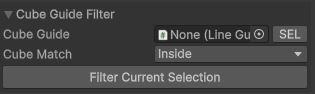
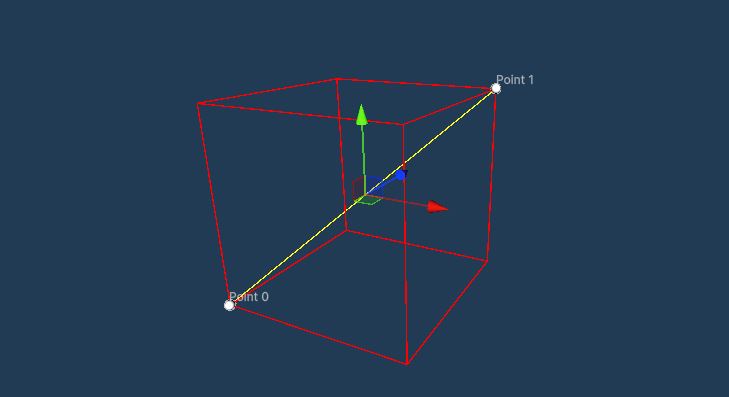
Esta sección permite filtrar la selección actual en función de un volumen definido por una LineGuide en modo Cube. Este cubo guía se debe de crear con la herramienta Line Guide Tool. Para más información de cómo crear las guías, consulte la documentación de Line Guide Tool
Cuándo usarlo:
- Para acotar selecciones por zona.
- Para revisar bloques espaciales de escena.
Cómo evalúa los objetos:
- Si el objeto tiene renderers, la herramienta usa sus bounds mundiales para comprobar volumen e intersección.
- Si no tiene renderers, usa la posición del objeto como referencia puntual.
Cube Guide
Asignamos el cubo LineGuide que actuará de filtro volumétrico.
Asignación de guía
La guía Puedes asignar la guía de dos formas:
- Arrastrando una LineGuide al campo Cube Guide.
- Usando SEL para tomar la guía desde la selección actual.
La guía debe estar configurada en modo Cube.
Cube Match
Estas opciones definen cómo se compara cada objeto con el volumen del Cube Guide
Inside:
Conserva objetos completamente dentro del volumen.
Partial:
Conserva objetos que intersectan total o parcialmente con el volumen.
Outside:
Conserva objetos que no están completamente dentro del volumen.
8. Filter Current Selection By Type
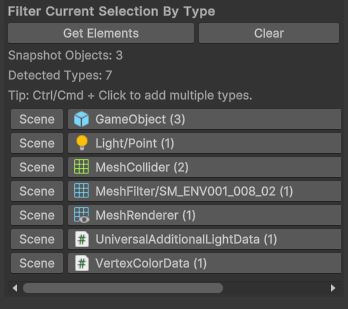
Esta es una de las secciones más potentes de Selection Tool, porque convierte una selección en un análisis estructurado de tipos y componentes.
Desde el punto de vista de producción, esta sección convierte la selección en una herramienta de diagnóstico y organización, no solo en un conjunto de objetos marcados.
Cuándo usarlo:
- Para auditar qué contiene realmente un grupo complejo.
- Para separar subconjuntos por componente.
- Para localizar categorías técnicas en la escena.
- Para detectar rápidamente qué clases de objetos forman parte de un bloque.
- Para preparar optimización, revisión o limpieza de contenido.
Cómo funciona
Al pulsar Get Elements, la herramienta:
- Toma la selección actual.
- Expande recursivamente su jerarquía.
- Genera un snapshot interno de todos los objetos detectados.
- Clasifica esos objetos por tipo.
- Analiza también los componentes presentes en cada objeto.
Es decir, no solo registra GameObjects, sino también componentes relevantes dentro de la selección.
Tipos de elementos
La herramienta agrupa la información por categorías como:
- GameObject
- Tipos de componente como MeshRenderer, BoxCollider, AudioSource, etc.
- Luces por subtipo, como Light/Point, Light/Spot, etc.
- MeshFilter diferenciados por nombre de malla, por ejemplo MeshFilter/Wall_Module_A
Esto hace que la herramienta no se limite a una lectura superficial de la selección, sino que permita entender qué contiene realmente.
Qué hace cada fila detectada

Cada tipo detectado aparece como una fila con contador.
El botón principal del tipo:
- Selecciona los objetos del snapshot actual que pertenecen a esa categoría.
- Si se usa Ctrl/Cmd + Click, añade esa categoría a la selección existente.
El botón Scene:
- Busca en toda la escena los objetos que encajan con ese mismo tipo.
- Si se usa Ctrl/Cmd + Click, añade esos resultados a la selección existente.
Más información
Notas de comportamiento
- La herramienta trabaja sobre objetos de escena cargados, no sobre assets persistentes.
- Select Parents solo sube un nivel.
- Select Children es recursivo.
- El filtro por Cube Guide usa bounds cuando existen renderers y pivote cuando no los hay.
- Get Elements genera un snapshot de trabajo; si la selección cambia, conviene actualizarlo de nuevo.
- Ctrl/Cmd + Click permite construir selecciones aditivas en la sección de tipos.
Limitaciones
- No incluye búsquedas por combinaciones complejas de criterios dentro de un solo paso.
- El análisis por tipos depende del snapshot generado con Get Elements.
- El filtro por Cube Guide está pensado específicamente para LineGuide en modo Cube.
- Las búsquedas están orientadas a objetos presentes en escenas cargadas.
Complementación con otras herramientas
Selection Tool actúa como una herramienta central de preparación dentro del pack:
- Con Rename Tool, para renombrar grupos ya filtrados correctamente.
- Con Line Guide Tool, para usar Cube Guide como volumen de selección espacial.
- Con Place in guide Tool, para revisar y ordenar instancias generadas.
- Con Align & Duplicate Tool, para preparar subconjuntos antes de componer o duplicar.
- Con Center Parent To Children, para reorganizar jerarquías después de localizar grupos concretos.
- Con Polybrush Scatter Tool y Procedural Building Tool, para auditar o limpiar resultados generados en escena.