Unity Tool Documentation
 Mesh Debug Tool
Revisión técnica de malla, normals, IDs y vertex colors.
Demo Video
Video de demostración
El video demo puede alternar distintos modos de visualización y comparar malla base frente a Additional Vertex Streams.
Tool 07
Mesh Debug Tool es la herramienta de lectura técnica de malla de Grillo Tools for Unity. Su valor está en hacer visible información que normalmente queda oculta dentro del mesh: normales, aristas, vértices y vertex colors. Para inspección, validación y control de calidad técnico dentro de Unity, es una utilidad muy potente y muy complementaria al resto del pack.
Mesh Debug Tool está orientada a tareas como:
- Revisar normales de cara y de vértice.
- Detectar lectura de aristas por ángulo.
- Inspeccionar concavidad y convexidad.
- Mostrar IDs de vértices.
- Leer valores de vertex color por canal.
- Verificar resultados procedentes de MeshColors o Additional Vertex Streams.
Es especialmente útil en pipelines donde la malla no solo importa por su forma visual, sino también por la información técnica que contiene.
Cómo funciona
La herramienta analiza el objeto seleccionado y dibuja overlays de debug sobre su geometría en Scene View.
Puntos importantes de funcionamiento:
- Requiere que el objeto seleccionado tenga MeshFilter y sharedMesh.
- Si hay varios objetos seleccionados, por seguridad solo se dibuja debug sobre el primero.
- El debug depende de la cámara de escena cuando está activado Hide occluded debug.
1. Debug Drawing
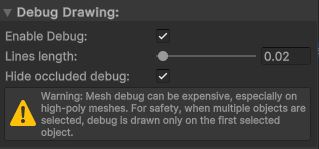
Esta sección activa o desactiva todo el sistema de visualización.
Enable Debug
Es el interruptor maestro de la herramienta.
Mientras esté desactivado:
- No se dibujan normales.
- No se dibujan aristas.
- No se muestran vértices.
- No se muestran valores de vertex color.
Lines length
Define la longitud de las líneas de debug en escena.
Afecta a:
- Normales de cara.
- Normales de vértice.
- Dirección visual usada en el debug de aristas.
- Posición visual donde se colocan ciertas etiquetas.
Hide occluded debug
Filtra líneas y etiquetas de debug en función de la cámara de escena para evitar mostrar información que está orientada hacia el lado opuesto.
Comportamiento importante:
- Es dependiente de cámara.
- Lo que ves puede cambiar al orbitar la escena.
- No oculta por profundidad real compleja, sino por orientación relativa a la cámara.
Esto hace que sea muy útil para limpiar visualmente la lectura, pero conviene recordar que el resultado depende del punto de vista actual.
2. Faces
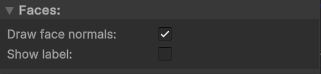
Esta sección permite visualizar el valor de las normales de cara.
Draw face normals
Dibuja una línea por cada cara a partir de su centro geométrico.
Esto permite:
- Revisar orientación general de la superficie.
- Detectar caras invertidas o inconsistentes.
- Inspeccionar continuidad de lectura en zonas complejas.
Show label
Muestra una etiqueta con el vector de la normal de cara.
Cuándo usarlo:
- Para lectura técnica puntual.
- Para revisar dirección exacta de normales en casos problemáticos.
En mallas muy densas puede generar bastante ruido visual, por lo que suele ser mejor usarlo solo en inspecciones concretas.
3. Edges Angles
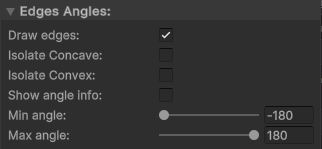
Esta sección se centra en la lectura angular entre caras adyacentes.
Draw edges
Activa el debug de aristas analizadas a partir del ángulo entre normales de caras vecinas. La herramienta dibuja la información usando un promedio de dirección entre normales y colorea el resultado según el tipo de arista:
- Rojo para convexa.
- Verde para cóncava.
Isolate Concave
Limita la visualización a aristas cóncavas.
Isolate Convex
Limita la visualización a aristas convexas.
Show angle info
Muestra una etiqueta con el ángulo firmado detectado en cada arista.
Min angle y Max angle
Permiten filtrar el rango angular que se va a mostrar.
Esto es especialmente útil para:
- Centrarse en cambios suaves o en cortes fuertes.
- Aislar problemas de modelado concretos.
- Revisar solo ciertas transiciones de superficie.
4. Vertex
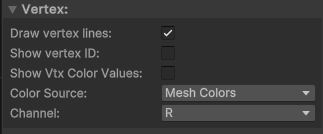
Esta sección concentra dos tipos de información:
- Debug de vértices.
- Lectura de vertex color.
Draw vertex lines
Dibuja una línea por vértice usando la normal de vértice como dirección.
Este es el control base para todo el bloque Vertex.
Importante:
- Los controles de IDs y vertex color dependen de que esté activo Draw vertex lines.
Show vertex ID
Muestra una etiqueta con el índice del vértice.
Cuándo usarlo:
- Para localizar vértices concretos durante una revisión técnica.
- Para contrastar indices con otros procesos o herramientas.
Show Vtx Color Values
Muestra el valor numérico del canal de vertex color seleccionado en cada vértice.
La etiqueta se dibuja al final de la línea de normal de vértice, igual que el resto del debug de este bloque.
Color Source
Define desde dónde se lee la información de color:
- MeshColors
- AdditionalVertexStreams
Esto es una de las características más valiosas de la herramienta, porque permite revisar tanto vertex colors embebidos en la malla como datos aplicados externamente mediante streams adicionales.
Channel
Permite elegir qué canal se muestra ( R, G, B). La lectura se muestra por vértice y con formato numérico.
Más información
Buenas prácticas
- Trabaja sobre un único objeto cuando quieras inspección precisa.
- Usa Hide occluded debug para limpiar lectura en mallas complejas.
- Mantiene Lines length bajo en mallas densas para evitar ruido visual.
- Activa labels solo cuando realmente necesites lectura numérica.
- Para revisar vertex color, combina siempre esta herramienta con un flujo previo claro de pintado o generación.
Notas de comportamiento
- El debug se dibuja en Scene View, no en Game View.
- Si hay varios objetos seleccionados, solo se procesa el primero.
- La herramienta espera que el objeto seleccionado tenga MeshFilter.
- La lectura de vertex color puede venir de la malla base o de Additional Vertex Streams.
- El filtrado de visibilidad depende de la cámara de escena.
Limitaciones
- No es una herramienta de edición, sino de inspección.
- No muestra varios objetos a la vez cuando hay multiselección.
- Puede resultar costosa en meshes de alta densidad.
- La lectura de vertex color está limitada a canales R, G y B.
- Los resultados visuales del debug pueden variar según la posición de la cámara cuando se usa ocultación.